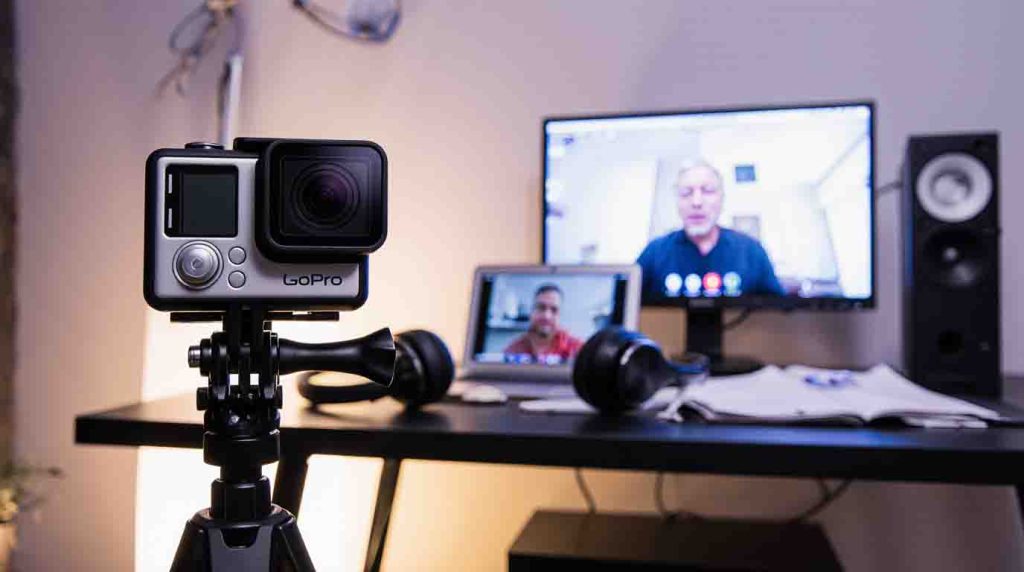
En 2025, la qualité des visioconférences est devenue cruciale, que ce soit pour le télétravail, les réunions professionnelles, les streamings ou les appels personnels. Si les webcams intelligentes (Logitech, Razer) offrent une bonne qualité, elles restent limitées en résolution, stabilisation et adaptabilité.
Une GoPro, grâce à sa haute résolution (4K/5K), sa stabilisation exceptionnelle et sa polyvalence, peut se transformer en une webcam ultra-performante. Mais comment faire ? Quels sont les avantages et limites ? Quel matériel et logiciels utiliser ?
Dans ce guide, nous vous expliquons étape par étape comment utiliser une GoPro comme webcam, avec : ✔ Le matériel nécessaire (câbles, supports, adaptateurs). ✔ Les logiciels compatibles (OBS, GoPro Webcam, Zoom). ✔ Les réglages optimaux (résolution, cadre, éclairage). ✔ Le comparatif avec les webcams classiques (avantages/inconvénients). ✔ Les astuces pour une qualité pro (éclairage, fond vert, audio).
Que vous soyez télétravailleur, streamer, enseignant ou professionnel, ce guide vous aidera à tirer le meilleur parti de votre GoPro pour des visioconférences nettes, stables et professionnelles.
1. Pourquoi utiliser une GoPro comme webcam ?
1.1. Les avantages par rapport à une webcam classique
| Critère | GoPro (Hero 11/12) | Webcam classique (Logitech Brio 4K) |
|---|---|---|
| Résolution | 5K/4K | 4K |
| Stabilisation | HyperSmooth 5.0 | Basique |
| Champ de vision | Ultra large (155°) | 65-90° |
| Qualité en basse lumière | Excellente (mode Night) | Moyenne |
| Portabilité | Ultra-légère, étanche | Fixe |
| Autonomie | 1-2h (selon modèle) | Branchement USB permanent |
| Prix | 300-500 € (déjà possédée) | 100-300 € |
| Polyvalence | Utilisable en extérieur | Uniquement en intérieur |
💡 Avantages clés de la GoPro : ✅ Qualité d’image supérieure (5K, couleurs vives). ✅ Stabilisation exceptionnelle (idéal pour les mouvements). ✅ Adaptabilité (utilisable en intérieur/extérieur). ✅ Effets créatifs (time-lapse, ralentis, fond vert).
1.2. Les limites à connaître
❌ Autonomie limitée (nécessite un branchement permanent en webcam). ❌ Chauffage (la GoPro peut surchauffer en utilisation prolongée). ❌ Complexité de mise en place (nécessite des adaptateurs/câbles). ❌ Pas de micro intégré de qualité pro (nécessite un micro externe).
2. Matériel nécessaire pour utiliser une GoPro comme webcam
2.1. Liste du matériel indispensable
| Équipement | Modèle recommandé | Prix (2025) | Lien |
|---|---|---|---|
| GoPro | Hero 11/12 Black | 300-500 € | gopro.com |
| Câble HDMI/USB-C | Câble de capture (ex. : Elgato Cam Link) | 100-150 € | amazon.fr |
| Support/trépied | Joby GorillaPod | 50-100 € | joby.com |
| Micro externe | Rode VideoMic | 100-150 € | rode.com |
| Éclairage LED | Neewer Ring Light | 50-100 € | amazon.fr |
| Adaptateur HDMI | Blackmagic Design Web Presenter | 200-300 € | blackmagicdesign.com |
| Batterie externe | Anker PowerCore | 30-80 € | anker.com |
💡 Conseil :
- Si vous possédez déjà une GoPro Hero 8/9/10/11/12, vous n’aurez besoin que d’un câble de capture (ex. : Elgato Cam Link).
- Pour un son professionnel, un micro externe (ex. : Rode VideoMic) est indispensable.
2.2. Les accessoires optionnels pour une qualité pro
| Accessoire | Utilité | Modèle recommandé | Prix |
|---|---|---|---|
| Fond vert | Incrustation vidéo | Neewer Chromakey | 40-80 € |
| Filtre ND | Réduire la surexposition | PolarPro | 30-60 € |
| Carte SD rapide | Enregistrement backup | SanDisk Extreme | 20-50 € |
| Objectif supplémentaire | Champ plus large | GoPro Max Lens Mod | 50-100 € |
3. Étapes pour transformer une GoPro en webcam
3.1. Étape 1 : Vérifier la compatibilité de votre GoPro
✅ Modèles compatibles :
- GoPro Hero 8 et + (nécessitent un firmware à jour).
- GoPro Max (pour un champ ultra-large).
💡 Comment vérifier ?
- Mettez à jour le firmware via l’appli GoPro Quik.
- Activez le mode « Webcam » dans les paramètres.
3.2. Étape 2 : Brancher la GoPro à votre ordinateur
Option 1 : Utiliser un câble HDMI + adaptateur (meilleure qualité)
- Branchez la GoPro à un adaptateur HDMI/USB (ex. : Elgato Cam Link 4K).
- Connectez l’adaptateur à votre ordinateur via USB 3.0.
- La GoPro sera reconnue comme une webcam (pas besoin de logiciel supplémentaire).
Option 2 : Utiliser le logiciel GoPro Webcam (plus simple)
- Téléchargez GoPro Webcam (lien officiel).
- Branchez la GoPro en USB-C à votre ordinateur.
- Sélectionnez-la comme webcam dans vos paramètres (Zoom, Teams, OBS).
💡 Astuce :
- Utilisez un hub USB-C si votre ordinateur n’a pas de port USB 3.0.
- Vérifiez que la GoPro est en mode « Webcam » (sinon, elle ne sera pas détectée).
3.3. Étape 3 : Configurer les paramètres vidéo
| Paramètre | Réglage recommandé | Pourquoi ? |
|---|---|---|
| Résolution | 1080p ou 4K | Évite la surchauffe en 5K |
| FPS | 30 ou 60 | 60 FPS pour un rendu fluide |
| Champ de vision | Large ou SuperView | Cadre plus immersif |
| Stabilisation | HyperSmooth ON | Élimine les tremblements |
| Balance des blancs | Auto | Évite les dominantes de couleur |
| Micro | Désactivé (utilisez un micro externe) | Qualité audio médiocre |
💡 Conseil :
- Évitez le 5K en utilisation prolongée (risque de surchauffe).
- Utilisez un fond neutre pour un rendu professionnel.
3.4. Étape 4 : Optimiser l’éclairage et le cadre
✅ Éclairage :
- Placez une source lumineuse devant vous (ex. : anneau LED).
- Évitez les contre-jours (fenêtre dans le dos = silhouette noire).
- Utilisez un fond vert si vous voulez incruster un arrière-plan virtuel.
✅ Cadre :
- Centrez votre visage (règle des tiers).
- Laissez un peu d’espace au-dessus de la tête.
- Évitez les angles trop bas ou trop hauts.
💡 Astuce :
- Utilisez un trépied flexible (ex. : Joby GorillaPod) pour ajuster l’angle.
- Testez différents cadrages avant la visioconférence.
3.5. Étape 5 : Tester avant la visioconférence
- Ouvrez votre logiciel de visio (Zoom, Teams, Google Meet).
- Sélectionnez la GoPro comme source vidéo.
- Vérifiez le son (branchez un micro externe si nécessaire).
- Ajustez la luminosité et le contraste via les paramètres de la GoPro.
⚠ Problèmes courants et solutions :
| Problème | Solution |
|---|---|
| La GoPro n’est pas reconnue | Vérifiez le câble/adaptateur, redémarrez l’ordinateur |
| L’image est saccadée | Passez en 1080p/30 FPS, fermez les autres apps |
| Surchauffe | Éteignez la GoPro entre les appels, utilisez un ventilateur USB |
| Micro qui ne fonctionne pas | Branchez un micro externe (Rode, Shure) |
Si vous rencontrez d’autres difficultés, consultez notre guide pour résoudre les problèmes webcam qui vous aidera à diagnostiquer et corriger les dysfonctionnements.
4. Comparatif : GoPro vs webcams classiques
| Critère | GoPro Hero 12 | Logitech Brio 4K | Razer Kiyo Pro | Insta360 Link |
|---|---|---|---|---|
| Résolution max | 5K | 4K | 1080p | 4K |
| Stabilisation | HyperSmooth 5.0 | Basique | Bonne | Excellente (IA) |
| Champ de vision | 155° (SuperView) | 90° | 80° | 95° |
| Autonomie | 1-2h (sans batterie externe) | Branchement USB | Branchement USB | Branchement USB |
| Micro intégré | Moyen | Bon | Bon | Moyen |
| Prix | 400-500 € (déjà possédée) | 200 € | 130 € | 300 € |
| Polyvalence | ✅ (extérieur/intérieur) | ❌ (fixe) | ❌ (fixe) | ✅ (rotative) |
| Facilité d’installation | ⚠ (câbles/adaptateurs) | ✅ | ✅ | ✅ |
💡 Quand choisir une GoPro ? ✔ Pour une qualité d’image supérieure (4K/5K). ✔ Pour une utilisation mobile (extérieur, voyages). ✔ Si vous possédez déjà une GoPro.
💡 Quand choisir une webcam classique ? ✔ Pour une installation simple et rapide. ✔ Si vous n’avez pas besoin de 4K/5K. ✔ Pour un budget limité (100-200 €).
5. Logiciels et applications pour optimiser votre GoPro en webcam
5.1. Logiciels de capture vidéo
| Logiciel | Fonctionnalités | Prix | Lien |
|---|---|---|---|
| OBS Studio | Streaming, incrustation, effets | Gratuit | obsproject.com |
| GoPro Webcam | Plugin officiel pour Zoom/Teams | Gratuit | gopro.com |
| Elgato Camera Hub | Réglages avancés (exposition, balance des blancs) | Gratuit | elgato.com |
| ManyCam | Effets, fonds verts, streaming | Gratuit (version pro à 70 €/an) | manycam.com |
💡 Conseil :
- OBS Studio est idéal pour les streamers (incrustations, effets).
- GoPro Webcam est le plus simple pour les visioconférences basiques.
5.2. Applications pour améliorer l’audio
| Application | Fonctionnalités | Prix | Lien |
|---|---|---|---|
| Krisp | Réduction du bruit | Gratuit (version pro à 6 €/mois) | krisp.ai |
| NVIDIA Broadcast | Suppression du bruit, effets audio | Gratuit | nvidia.com |
| Voicemeeter | Mixage audio avancé | Gratuit | voicemeeter.com |
💡 Astuce :
- Utilisez Krisp pour éliminer les bruits de fond (clavier, ventilateur).
- Branchez un micro externe (ex. : Rode NT-USB+) pour un son pro.
6. Astuces pour une qualité professionnelle

6.1. Optimiser l’éclairage
✅ Éclairage naturel :
- Placez-vous près d’une fenêtre (mais évitez les contre-jours).
- Utilisez un rideau blanc pour diffuser la lumière.
✅ Éclairage artificiel :
- Anneau LED (ex. : Neewer 18″) pour un éclairage doux.
- Deux sources lumineuses (une de chaque côté) pour éviter les ombres.
❌ À éviter :
- Lumières trop fortes (éblouissement).
- Éclairage jaune (préférez des LED blanches/neutres).
6.2. Choisir le bon arrière-plan
✅ Fond neutre :
- Mur uni (blanc, gris clair).
- Bibliothèque (pour un côté professionnel).
- Plante verte (pour une touche naturelle).
✅ Fond virtuel (avec OBS ou Zoom) :
- Image HD (évitez les fonds pixelisés).
- Éclairage uniforme (pour un bon keying).
❌ À éviter :
- Fond encombré (désordre visuel).
- Fenêtre dans le dos (silhouette noire).
6.3. Améliorer le son
✅ Micro externe :
- Rode VideoMic (pour une voix claire).
- Shure MV7 (pour un son studio).
✅ Réduction du bruit :
- Fermez les fenêtres (bruits extérieurs).
- Utilisez un tapis sous votre chaise (réduit les échos).
❌ À éviter :
- Micro intégré de la GoPro (qualité médiocre).
- Pièce avec écho (salle vide, carrelage).
6.4. Stabiliser l’image
✅ Utilisez un trépied (ex. : Joby GorillaPod). ✅ Activez HyperSmooth (dans les paramètres de la GoPro). ✅ Évitez les mouvements brusques.
💡 Astuce : Placez la GoPro à hauteur des yeux pour un angle naturel.
7. Cas d’usage : Quand utiliser une GoPro comme webcam ?
7.1. Pour le télétravail et les réunions professionnelles
✅ Avantages :
- Image nette et stable (meilleure que la plupart des webcams).
- Effet pro (4K, couleurs vives).
✅ Exemple :
- Réunion Zoom avec un fond virtuel (via OBS).
- Présentation PowerPoint avec une GoPro en plan large.
7.2. Pour le streaming (Twitch, YouTube, Facebook Live)
✅ Avantages :
- Qualité 4K/60 FPS (idéal pour les gamers).
- Stabilisation (pas de tremblements).
- Effets créatifs (ralentis, time-lapse).
✅ Exemple :
- Streaming d’un jeu vidéo avec un cadre dynamique.
- Interview en extérieur (grâce à la portabilité).
7.3. Pour les cours en ligne et les formations
✅ Avantages :
- Champ large (pour montrer un tableau ou des objets).
- Qualité pro (pour les enseignants/tuteurs).
✅ Exemple :
- Cours de cuisine avec un plan large sur le plan de travail.
- Démonstration de bricolage avec une vue stable.
7.4. Pour les appels personnels (Skype, WhatsApp, FaceTime)
✅ Avantages :
- Meilleure qualité que la webcam intégrée.
- Effet « pro » pour les appels importants.
✅ Exemple :
- Appel familial avec un cadre net et lumineux.
- Entretien d’embauche avec une image professionnelle.
8. Les alternatives à la GoPro pour une webcam haut de gamme
8.1. Les webcams 4K classiques
| Modèle | Résolution | Prix | Avantages | Inconvénients |
|---|---|---|---|---|
| Logitech Brio 4K | 4K | ~200 € | Bonne qualité, facile à installer | Fixée, pas de stabilisation |
| Razer Kiyo Pro | 1080p | ~130 € | Éclairage intégré | Pas de 4K |
| Insta360 Link | 4K | ~300 € | Rotation automatique, IA | Prix élevé |
| Microsoft Modern Webcam | 1080p | ~100 € | Plug & Play | Qualité moyenne |
8.2. Les smartphones comme webcam
✅ Avantages :
- Qualité 4K (iPhone 13/14, Samsung Galaxy S22/23).
- Pas besoin d’adaptateur (utilisez DroidCam ou EpocCam).
✅ Inconvénients :
- Autonomie limitée (nécessite un branchement).
- Stabilisation moyenne (sauf avec un trépied).
💡 Applications pour utiliser un smartphone comme webcam :
- DroidCam (Android/iOS) → droidcam.com
- EpocCam (iOS) → epoccam.com
8.3. Les caméras DSLR/mirrorless
✅ Avantages :
- Qualité cinématographique (Canon EOS R, Sony A7).
- Objectifs interchangeables.
✅ Inconvénients :
- Prix élevé (1 000 €+).
- Complexité de mise en place (nécessite un adaptateur HDMI).
💡 Adaptateurs recommandés :
- Elgato Cam Link 4K → elgato.com
- Blackmagic Design Web Presenter → blackmagicdesign.com
9. Conclusion : La GoPro, une webcam haut de gamme accessible
Utiliser une GoPro comme webcam est une excellente solution pour ceux qui recherchent : ✔ Une qualité d’image supérieure (4K/5K, couleurs vives). ✔ Une stabilisation exceptionnelle (HyperSmooth). ✔ Une polyvalence (utilisable en intérieur/extérieur).
Cependant, cette solution présente quelques limites : ❌ Complexité de mise en place (câbles, adaptateurs). ❌ Autonomie limitée (nécessite un branchement permanent). ❌ Micro intégré médiocre (nécessite un micro externe).
Notre verdict
| Besoin | Solution recommandée |
|---|---|
| Qualité pro + mobilité | GoPro Hero 11/12 + Elgato Cam Link |
| Simplicité + budget limité | Logitech Brio 4K ou Razer Kiyo Pro |
| Streaming/gaming | GoPro + OBS Studio + micro externe |
| Réunions professionnelles | Insta360 Link (rotation automatique) |
💡 Conseil final :
- Si vous possédez déjà une GoPro, testez-la en webcam avant d’acheter une solution dédiée.
- Pour un usage purement bureau, une webcam classique (Logitech Brio) peut suffire.
FAQ : Utiliser une GoPro comme webcam
1. Toutes les GoPro peuvent-elles être utilisées comme webcam ?
Non, seuls les modèles Hero 8 et ultérieurs (Hero 9, 10, 11, 12) sont compatibles avec le mode webcam.
2. Faut-il un adaptateur spécifique pour brancher la GoPro à un ordinateur ?
Oui, vous avez besoin :
- D’un câble HDMI/USB (ex. : Elgato Cam Link).
- Ou du logiciel GoPro Webcam (pour une connexion USB directe).
3. Peut-on utiliser une GoPro comme webcam sans fil ?
Non, la connexion doit être filaire (HDMI ou USB). Le Wi-Fi de la GoPro n’est pas assez stable pour une visioconférence.
4. Quelle est la meilleure résolution pour une visioconférence avec une GoPro ?
1080p à 60 FPS est un bon compromis entre qualité et fluidité. Le 4K peut surchauffer la GoPro en utilisation prolongée.
5. Peut-on utiliser une GoPro comme webcam sur un Mac et un PC ?
Oui, les deux systèmes sont compatibles avec :
- Elgato Cam Link (Mac/PC).
- GoPro Webcam (Mac/PC).
Pour s’assurer que votre webcam sur windows opérationnelle, vérifiez également les paramètres système et les pilotes.
6. Comment éviter la surchauffe de la GoPro en mode webcam ?
- Utilisez un ventilateur USB.
- Éteignez la GoPro entre les appels.
- Réduisez la résolution (1080p au lieu de 4K).
7. Peut-on utiliser une GoPro comme webcam pour Zoom, Teams ou Google Meet ?
Oui, toutes les plateformes de visioconférence (Zoom, Teams, Meet, Skype) reconnaissent la GoPro comme une webcam, à condition d’utiliser :
- Un adaptateur HDMI/USB.
- Le logiciel GoPro Webcam.
🎥 Prêt à passer à la vitesse supérieure ? Avec une GoPro en webcam, vous obtiendrez une qualité d’image professionnelle pour vos visioconférences, streams ou cours en ligne. Si vous possédez déjà une GoPro, testez cette solution avant d’investir dans une webcam dédiée !